Как выдать проверочную работу?
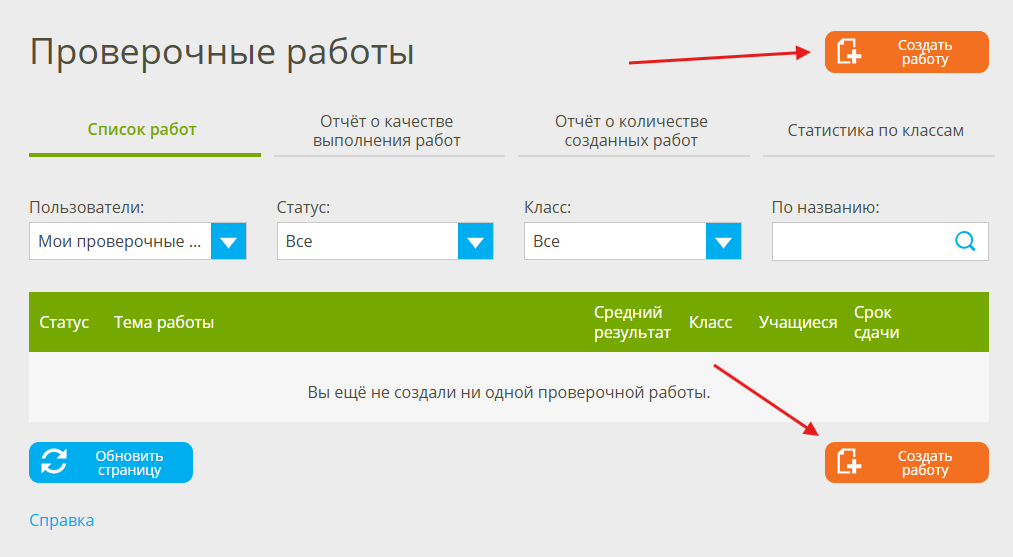
Для выдачи заданий ученикам выберите раздел Проверочные работы.
В данном разделе вам доступны:
- Список созданных, выданых и завершенных проверочных работ;
- Отчёт о качестве выполнения работ;
- Отчёт о количестве созданных работ;
- Статистика по классам.
Задать учащимся проверочную работу и просмотреть ее результаты можно только с доступом «Я+».
Чтобы выдать работу из раздела Проверочные работы, нажмите Создать работу.
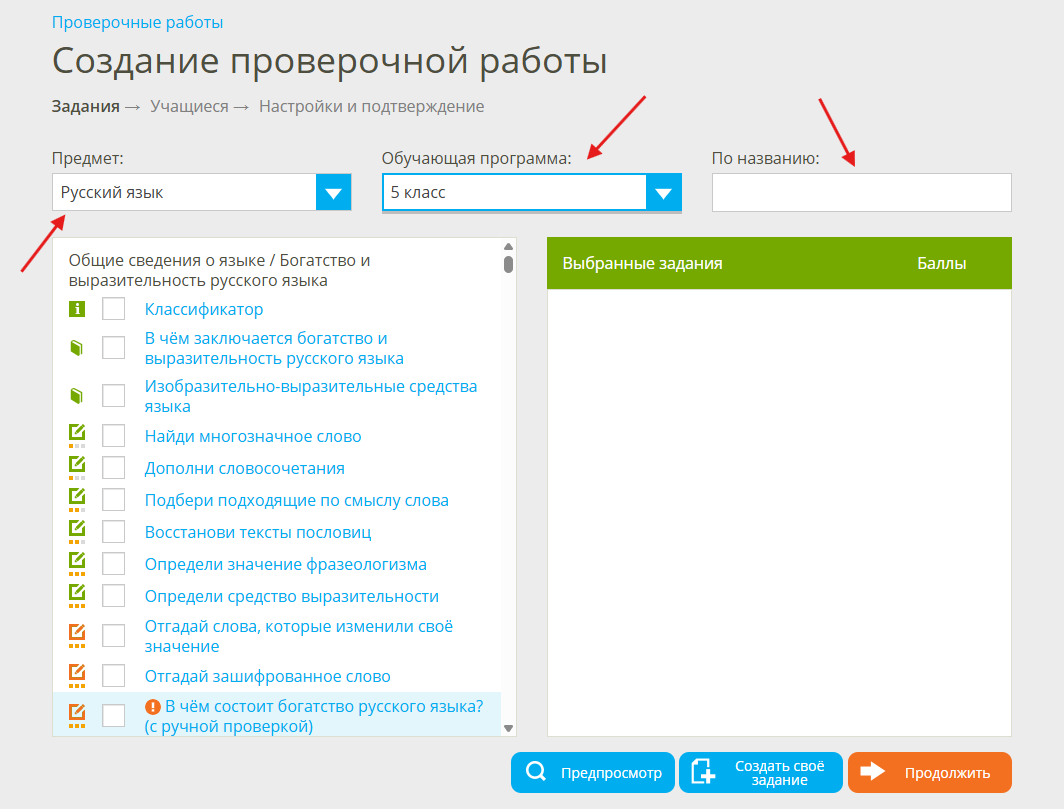
Для вас откроется окно редактора проверочной работы.
Выберите Предмет, укажите Обучающую программу и введите тему По названию.
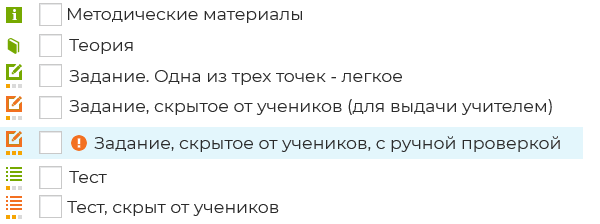
Задания различаются по типам:
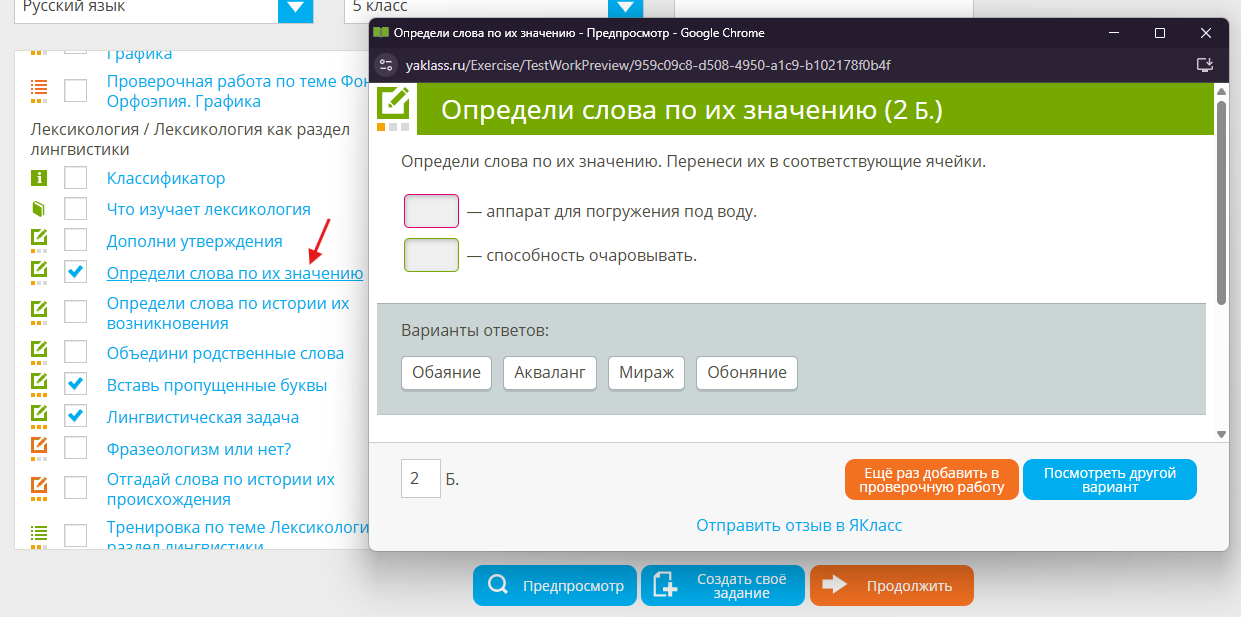
Для предпросмотра задания нажмите на его название.
Задание можно добавить в работу из окна предпросмотра, а также просмотреть другие варианты этого задания.
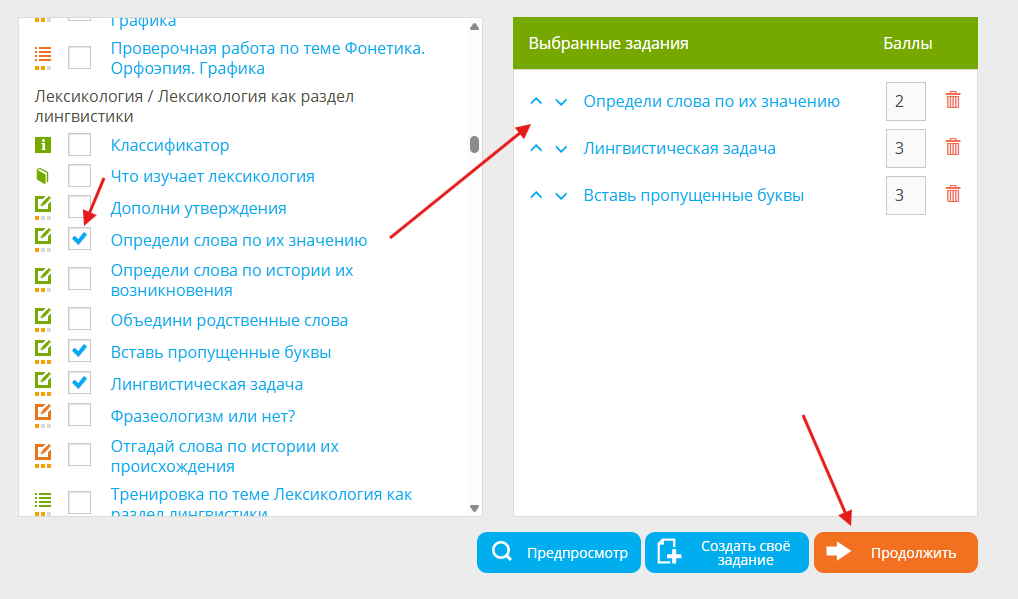
Отметьте галочкой необходимые задания, они появятся в меню справа. Вы можете менять порядок заданий с помощью стрелок.
Как только закончите с выбором заданий, нажмите Продолжить.
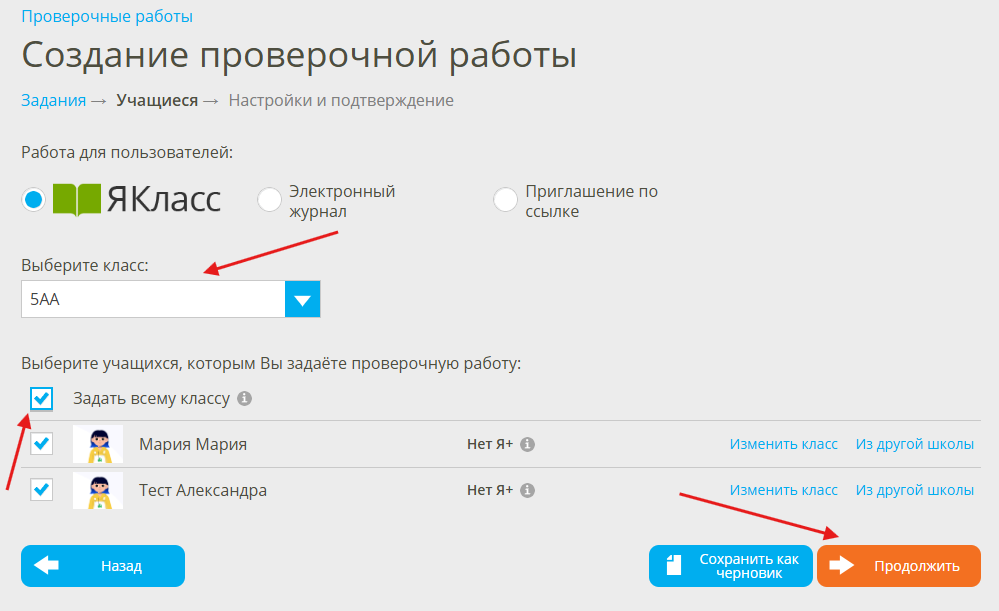
Выберите способ выдачи проверочной работы: на платформе «ЯКласс», через электронный журнал или с приглашением по ссылке.
При выдаче проверочной работы с приглашением по ссылке работа будет доступна всем, у кого есть ссылка.
В случае выдачи через «ЯКласс» укажите класс, кому задаете работу. Отметьте галочкой Задать всему классу или выберите конкретных учеников, которым хотите выдать работу.
По завершении нажмите Продолжить.
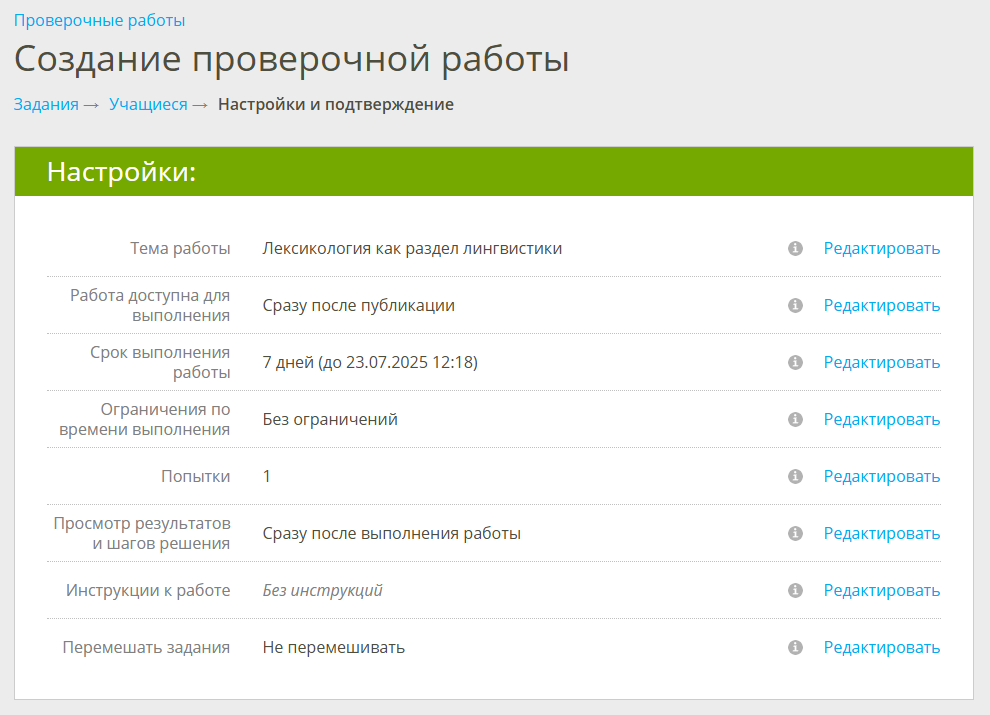
Вам откроется окно настройки и подтверждения проверочной работы.
Настройки проверочной работы
Доступно к редактированию:
- тема работы;
- дата и время, когда работа станет доступна для выполнения учащимися;
- срок доступа к работе: неограниченное время или определенное количество дней;
- время выполнения работы: если оно ограничено, то, как только ученик приступит к работе, включится таймер обратного отсчета времени;
- попытки: сколько раз учащийся может выполнять проверочную работу и какой результат будет засчитан – лучшая или последняя попытка;
- инструкции по выполнению работы;
- перемешивание заданий (при этом в отчете для учителя задания будут в едином порядке).
Отдельно остановимся на настройке видимости результатов, она производится в два этапа:
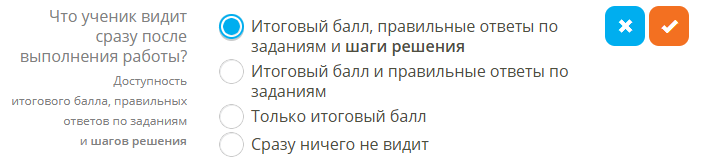
Что ученик видит сразу? Выберите один из вариантов:
- Итоговый балл, правильные ответы по заданиям и шаги решения: «полный доступ» – ученик видит свой результат, ошибки и подробный разбор каждого задания.
- Итоговый балл и правильные ответы по заданиям: ученик видит свои ошибки и оценку, шаги решения скрыты (полезно, если вы даёте несколько попыток для выполнения задания: ученик сможет потренироваться самостоятельно, пока они не истекут).
- Только итоговый балл: ученику сообщается общая оценка, иная информация недоступна сразу.
- Сразу ничего не видит: максимальный уровень защиты от списывания.
Шаги решения будут доступны только ученикам с Доступом Я+.
Определить, когда ученику откроется вся информация, можно далее в настройке «Когда открыть полный доступ».

Когда открыть полный доступ? Эта настройка определяет, когда ученику откроется вся информация (баллы, ответы и шаги решения), которую вы скрыли на этапе настройки «Что ученик видит сразу после выполнения работы?»:
- Когда работа завершится для всех – доступ откроется автоматически после окончания срока выполнения работы.
- После проверки учителем – результаты откроются только после того, как вы нажмёте на кнопку «Завершить проверку».
- После всех попыток ученика – доступ откроется индивидуально для каждого ученика, как только он израсходует все свои попытки.
Рекомендуемые настройки описаны в статье: «Рекомендации по настройке проверочных работ».
По завершению настройки спуститесь ниже.
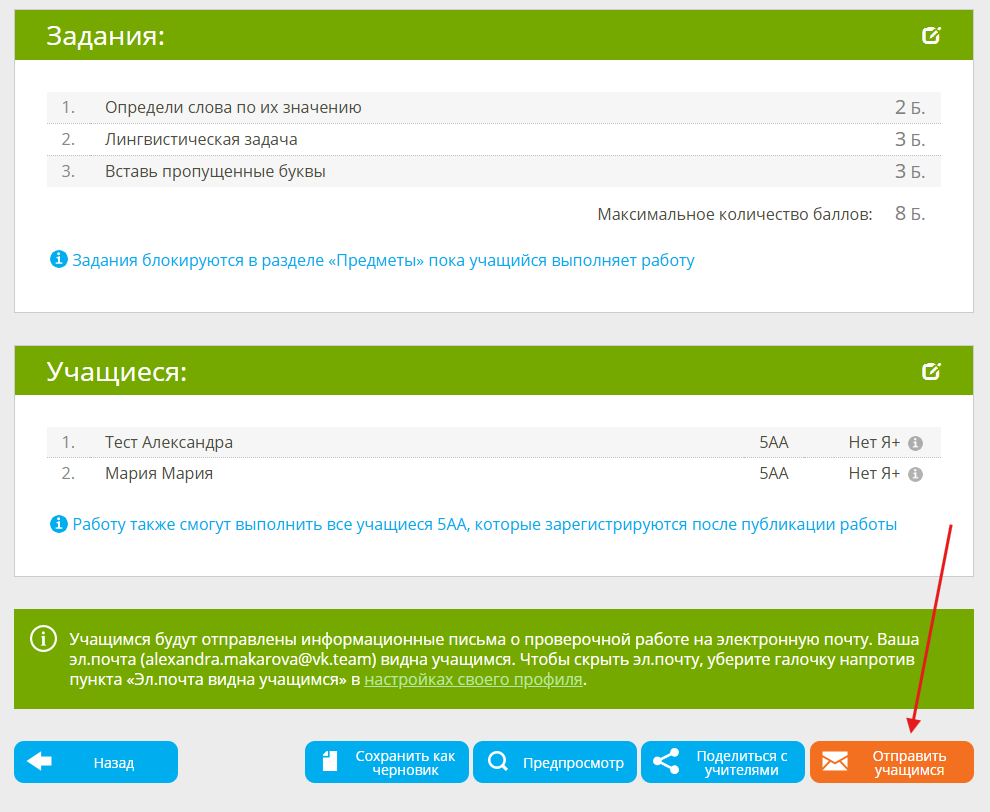
Здесь отображаются выданные задания. Вернуться к редактированию по кнопке 
Далее отображается список учеников, которым будет направлена работа. Вернуться к редактированию по кнопке
Нажмите Отправить учащимся по завершении настройки.
Если выдаете работу по ссылке, нажмите Опубликовать.

Эта статья была полезна?
Ваш ответ принят! Спасибо за оценку.